
Opties Intekenen Zone
De ingenomen zone bij manifestaties en evenementen kan op vier verschillende manieren ingetekend worden. Daarnaast kan je ook signalisatie en omleidingen op de kaart aanduiden. Kies bovenaan een tekentool en duid minstens één zone aan. De oppervlakte van de ingetekende zone wordt automatisch berekend. Indien een zone foutief ingetekend is, kan je deze steeds verwijderen via de knop 'Verwijderen'. De exacte werking van iedere optie wordt uitvoerig besproken in dit artikel.
- Vaste zone
- Vrije zone
- Lijn met buffer
- Import GPX
- Signalisatie
- Omleidingen
- Verwijderen
1 Vaste zone
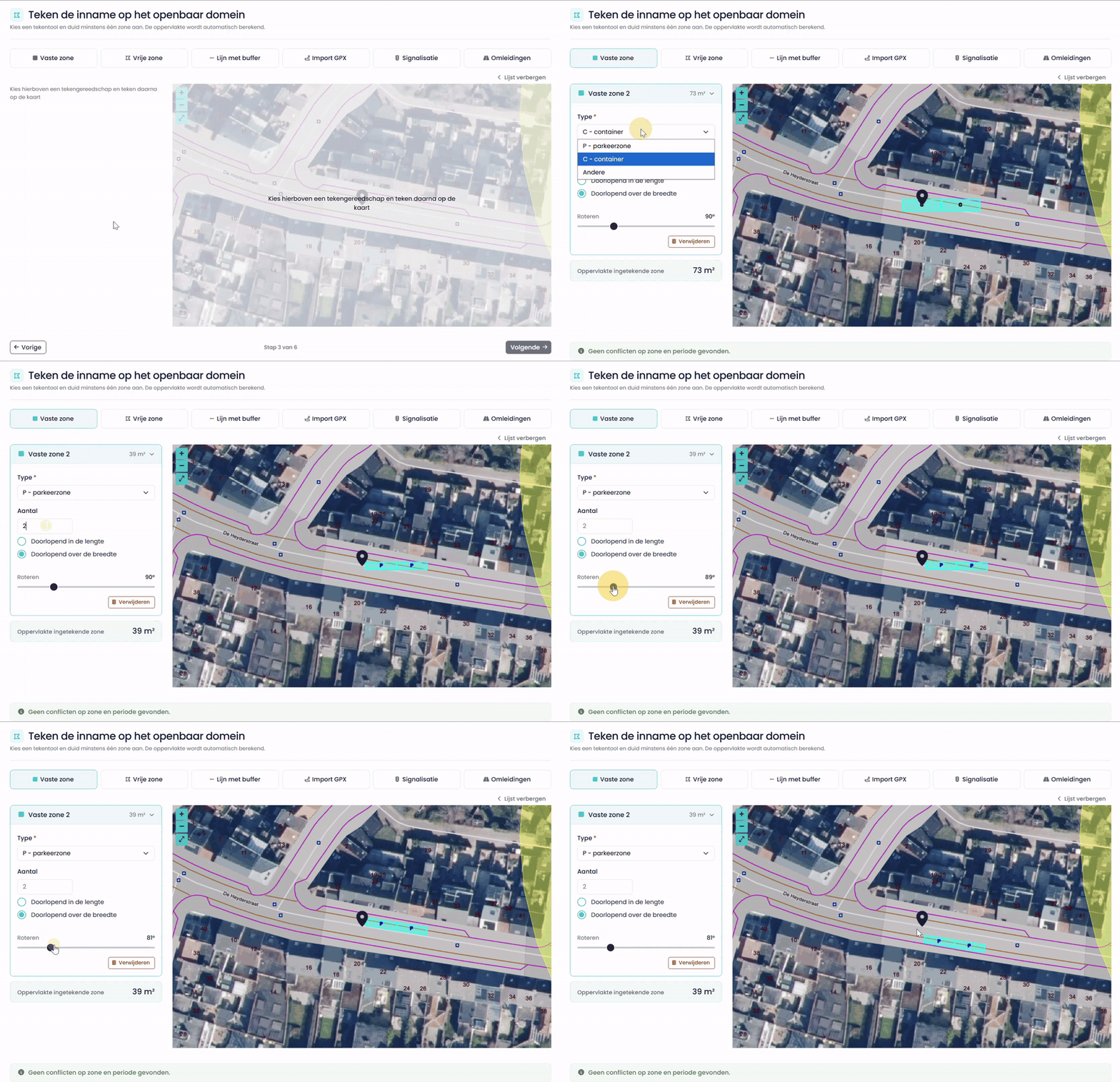
Wanneer gekozen wordt voor de optie 'Vaste zone', stelt dit de aanvrager in staat om een zone met vaste afmetingen te plaatsen. Na het selecteren van de optie klik je op de locatie op de kaart waar de zone geplaatst moet worden. Vervolgens kies je bij 'Type' het soort inname (bv. P - parkeerzone of C - container) en geef je bij 'Aantal' in hoeveel eenheden je nodig hebt. Kies daarna of deze doorlopend in de lengte of doorlopend over de breedte geplaatst worden. De zone kan nadat deze geplaatst is nog worden verschoven (slepen) en gedraaid via de schuifbalk 'Roteren'.
2 Vrije zone
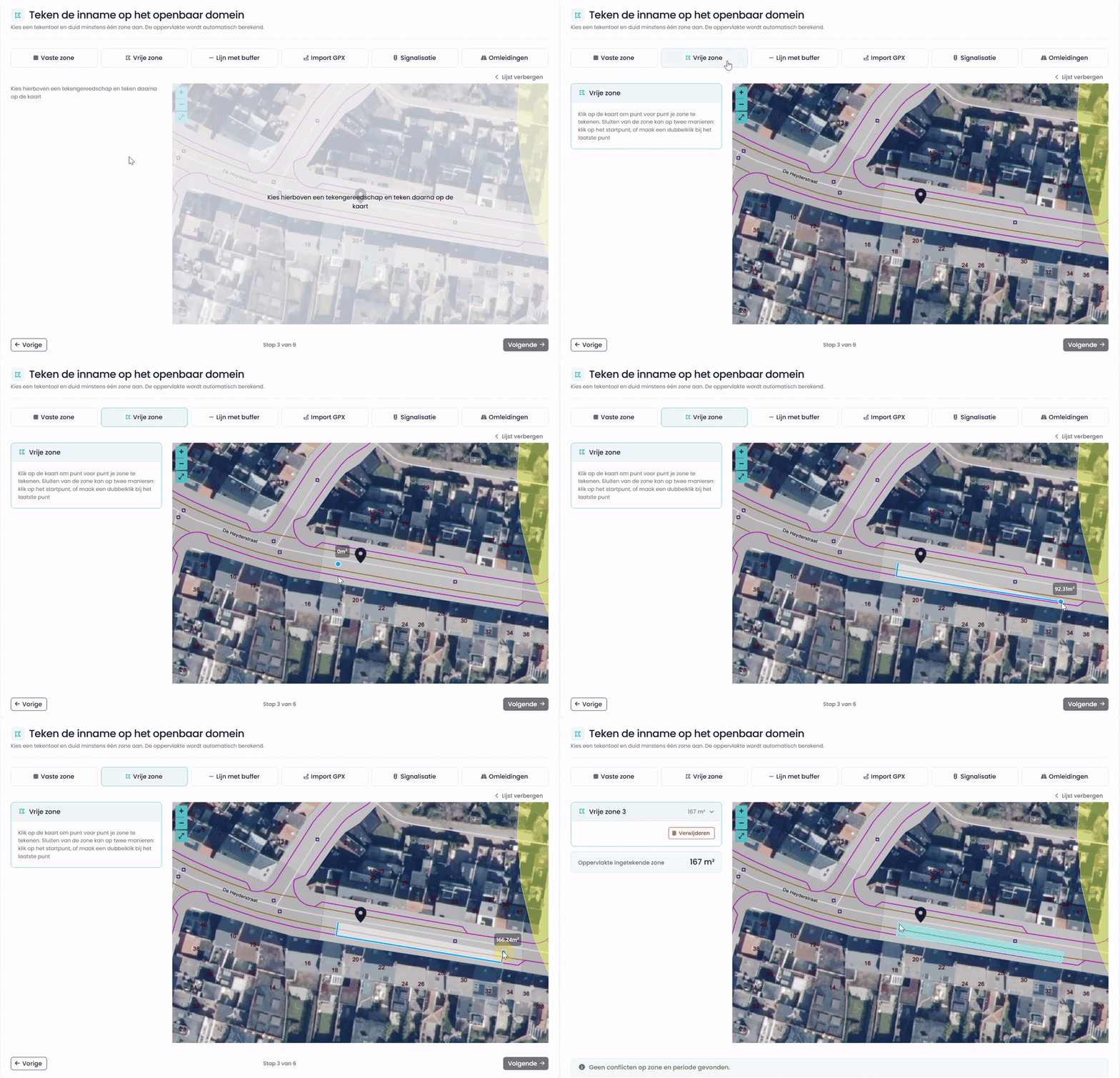
Wanneer gekozen wordt voor de optie 'Vrije zone', stelt dit de aanvrager in staat om een vrije polygoon te tekenen. Na het selecteren van de optie klik je rechtstreeks in het kaartvenster om punt voor punt je zone te tekenen. De zone wordt gesloten door te klikken op het startpunt of met een dubbelklik bij het laatste punt. De zone kan nadat deze geplaatst is nog worden verschoven (slepen).
Wanneer er per ongeluk een fout punt wordt ingetekend kan het vorige punt verwijderd worden via de 'delete'-toets op het toetsenbord.
3 Lijn met buffer
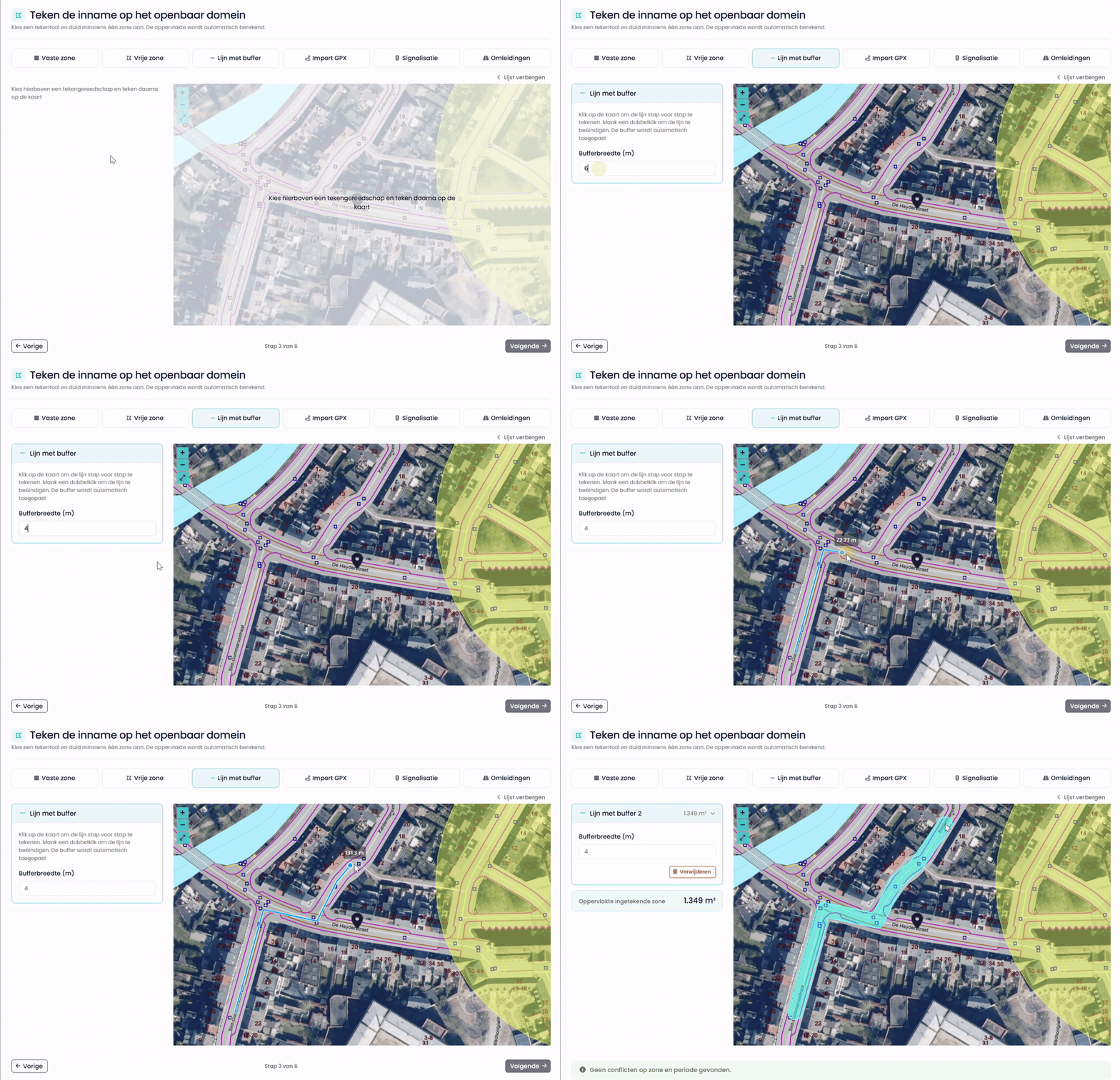
Wanneer gekozen wordt voor de optie 'Lijn met buffer', stelt dit de aanvrager in staat om een lijn te tekenen waarrond automatisch een bufferzone wordt getekend. Na het selecteren van de optie geef je de breedte van de buffer in bij 'Bufferbreedte (m)'. Daarna klik je rechtstreeks in het kaartvenster om de lijn stap voor stap te tekenen. De lijn wordt beëindigd met een dubbelklik, waarna de buffer automatisch wordt toegepast. De zone kan nadat deze geplaatst is nog worden verschoven (slepen).
Wanneer er per ongeluk een fout punt wordt ingetekend kan het vorige punt verwijderd worden via de 'delete'-toets op het toetsenbord.
4 Import GPX
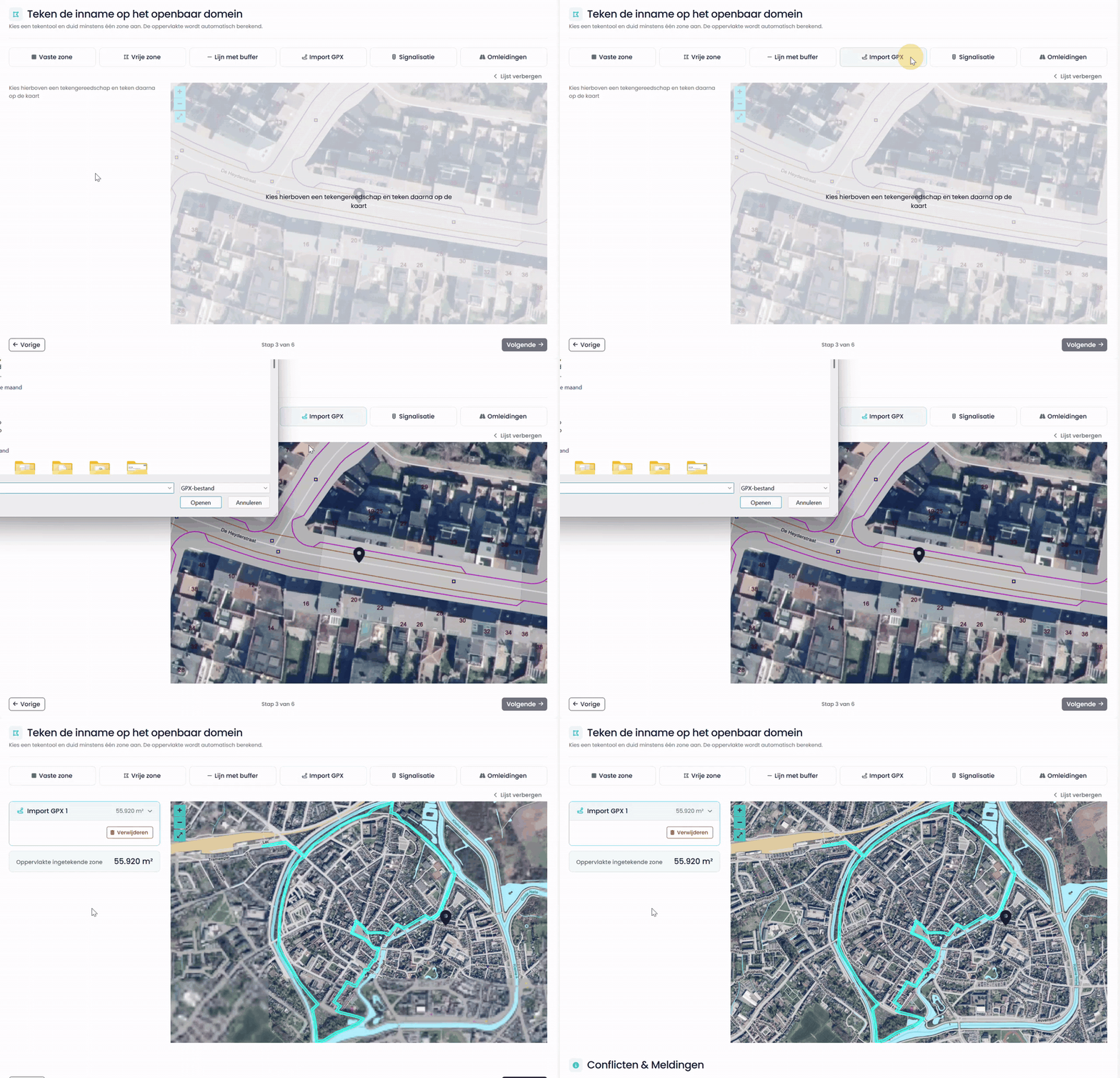
Wanneer gekozen wordt voor de optie 'Import GPX', stelt dit de aanvrager in staat om een GPX-bestand toe te voegen waarrond automatisch een bufferzone wordt getekend. Na het selecteren van de optie klik je op 'Browse' en laad je het gewenste GPX-bestand op. De inhoud wordt automatisch op de kaart getoond. Voor meer info zie: Wat is een GPX-bestand of hoe maak je het? Lees HIER meer.
5 Signalisatie
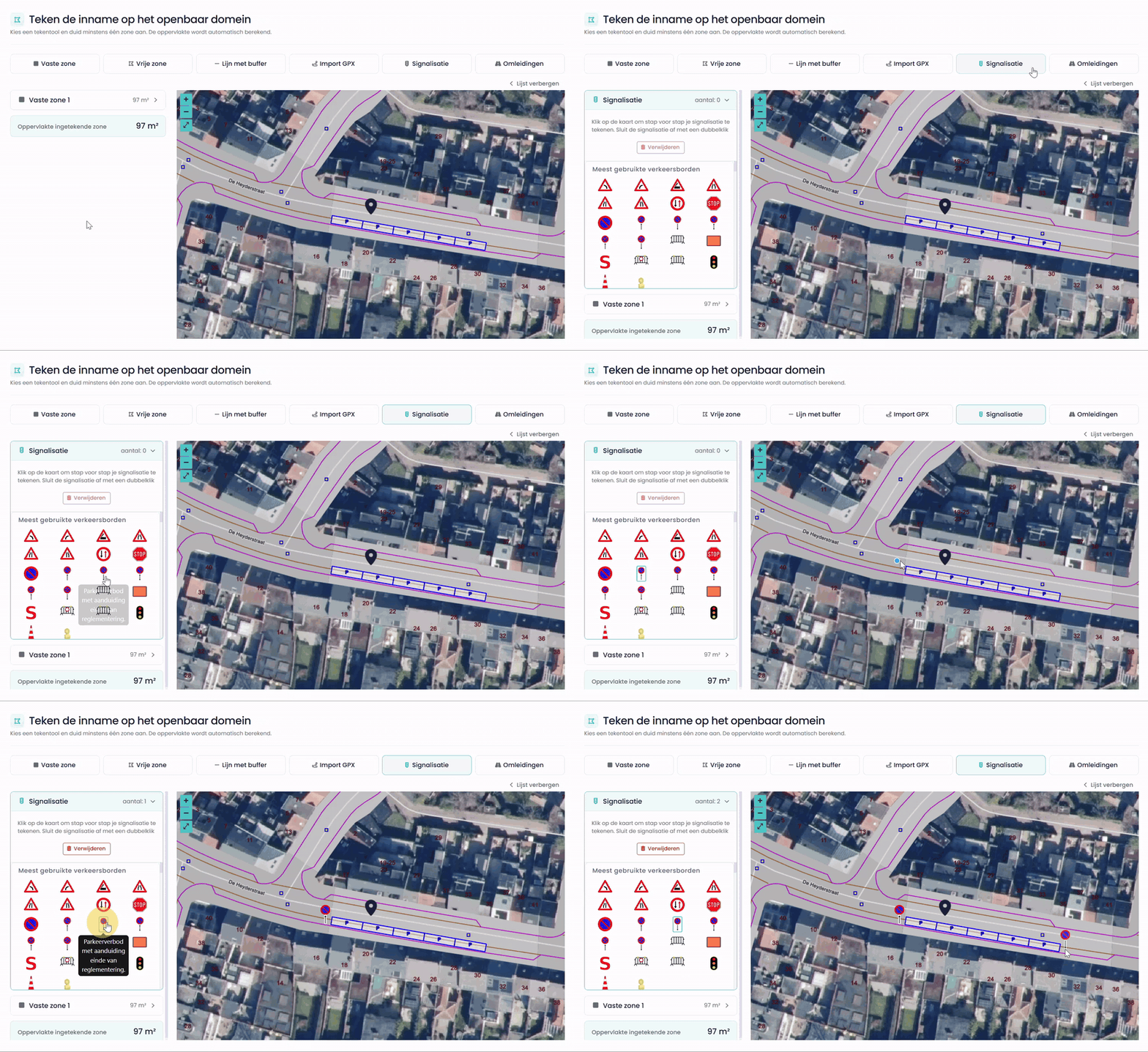
Wanneer gekozen wordt voor de optie 'Signalisatie', kan de aanvrager verkeersborden en andere signalisatie op de kaart plaatsen. Na het selecteren van de optie kies je een bord uit de lijst 'Meest gebruikte verkeersborden' en klik je op de kaart om het te plaatsen. Je kan meerdere borden na elkaar toevoegen; het aantal geplaatste borden wordt bovenaan weergegeven. Sluit de signalisatie af met een dubbelklik.
6 Omleidingen
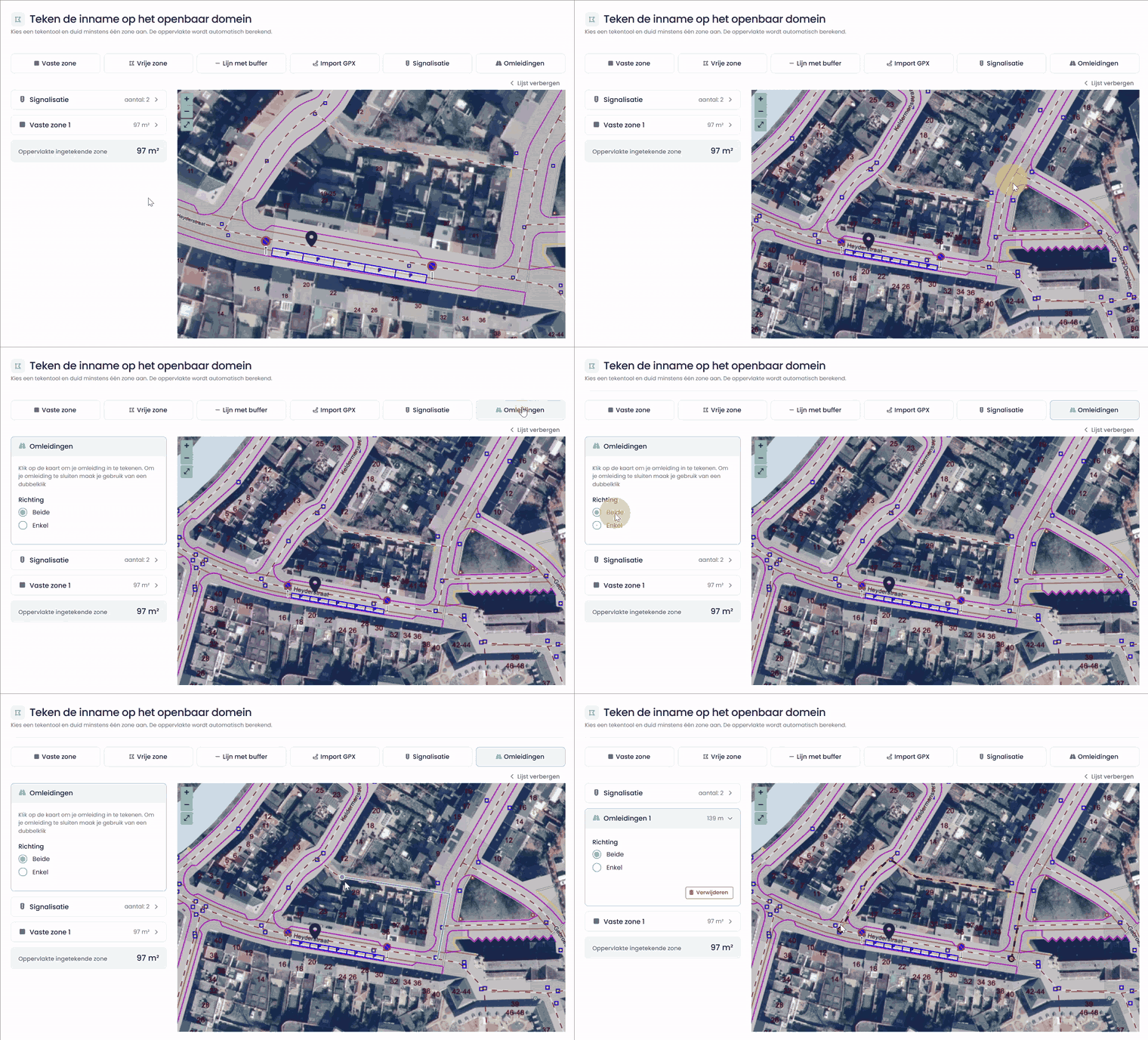
Wanneer gekozen wordt voor de optie 'Omleidingen', kan de aanvrager een omleidingsroute op de kaart tekenen. Kies eerst bij 'Richting' of de omleiding in 'Beide' richtingen of in één richting ('Enkel') geldt. Klik daarna op de kaart om de omleiding punt voor punt te tekenen en sluit af met een dubbelklik.
7 Verwijderen
Alle ingetekende zones, signalisatie en omleidingen verschijnen in de lijst links van de kaart. Om een element te verwijderen, open je het in deze lijst en klik je op de knop 'Verwijderen'.